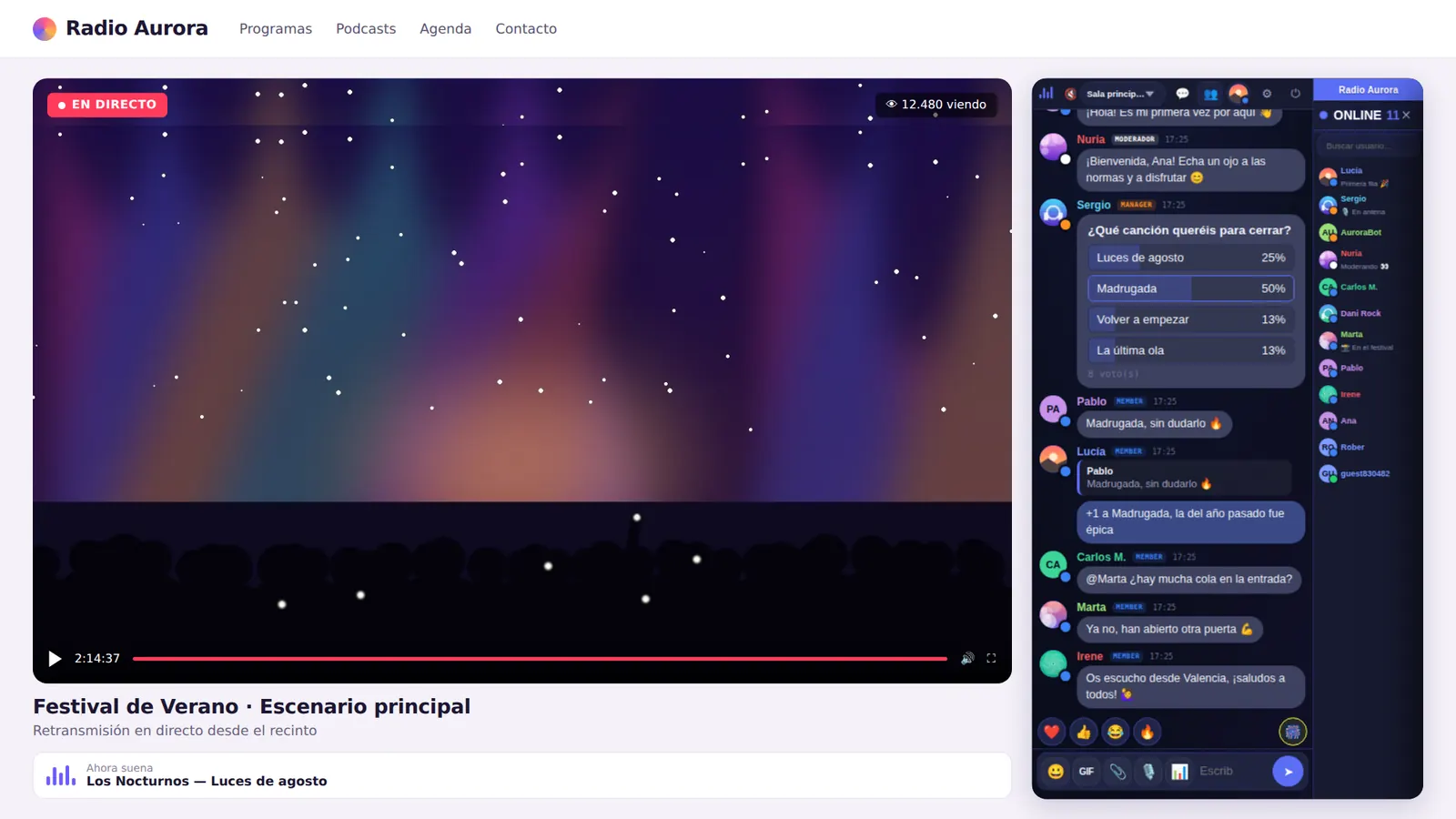
Opción 1: el plugin oficial de Parlo
Publicado en el directorio oficial de WordPress.org, gratis y de código abierto: Parlo Chat.
- Crea tu chat gratis en parlo.ink y elige su dirección.
- En tu WordPress, ve a Plugins → Añadir nuevo, busca «Parlo Chat» e instálalo. También puedes descargarlo directamente desde wordpress.org/plugins/parlo-chat.
- Actívalo y entra en Ajustes → Parlo Chat. Escribe el nombre de tu chat (la parte antes de
.parlo.ink). - Añade el bloque Parlo Chat a cualquier página, o escribe
[parlo]si usas el editor clásico o un constructor con shortcodes.
No hay ningún código que copiar ni pegar a mano, y el bloque no carga nada en el editor: el chat solo se pide cuando alguien visita la página publicada.
Opción 2: pega un código HTML, sin plugin
Si prefieres no instalar nada, o tu WordPress.com no permite plugins, esta vía funciona igual de bien.
- Crea tu chat gratis en parlo.ink y elige su dirección.
- En tu área de cliente, copia el código de inserción (incluido también en el plan gratuito):
<iframe src="https://tuchat.parlo.ink/" style="width:100%;height:650px;border:0" allow="clipboard-write; microphone"></iframe>
- En WordPress, edita la página o entrada, pulsa + y añade un bloque HTML personalizado. Pega el código.
- Pulsa Actualizar. Tu chat ya está en la página.
Con Elementor, Divi u otros constructores
Usa el widget HTML (Elementor), el módulo Código (Divi) o el equivalente de tu constructor, y pega la misma línea.
Chat en la barra lateral
En Apariencia → Widgets, añade un widget HTML personalizado en la barra lateral y pega el código con una altura menor, por ejemplo height:500px.
Chat junto a un vídeo en directo
Usa el bloque Columnas de WordPress: en la columna ancha pon el vídeo de YouTube, Twitch o tu reproductor, y en la estrecha el bloque HTML con el chat.
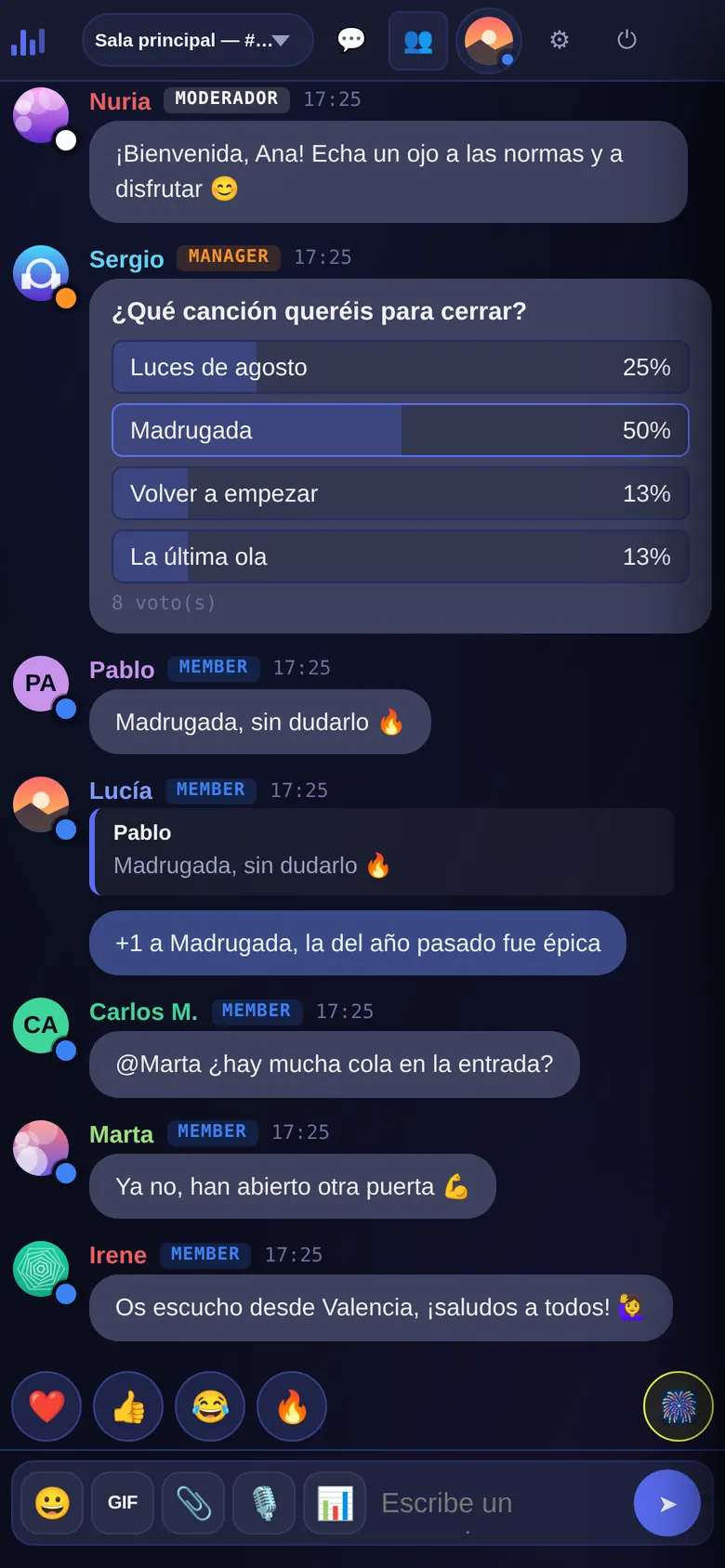
Por qué un plugin de chat normal sí da estos problemas (y el nuestro no)
- Rendimiento: un chat en tiempo real mantiene conexiones abiertas con cada visitante. Un plugin que corra ese chat dentro de tu propio WordPress lo nota enseguida en un hosting compartido. El plugin de Parlo no lo hace: solo muestra el mismo iframe alojado en nuestros servidores, igual que la opción del código HTML.
- Mantenimiento: un plugin de chat completo trae su propia base de datos y su propia superficie de fallos de seguridad que mantener. El nuestro es un envoltorio pequeño (un bloque y una página de ajustes); el chat en sí se actualiza solo, en Parlo.
- Picos de audiencia: el día que tu directo funcione, lo que no puede caerse es el chat, no tu WordPress — y con cualquiera de las dos opciones, no depende de tu hosting.
Lo que ganas frente a un plugin de chat normal
| Plugin de chat normal | Parlo (plugin o código) | |
|---|---|---|
| Carga en tu hosting | Alta en directos | Ninguna |
| Actualizaciones | Tú | Automáticas |
| Moderación por IP y dispositivo | Depende | Incluida |
| Anti-raid automático | Raro | Plan Pro |
| Bloquear VPN y proxy | Raro | Plan Pro |
| Funciona si cambias de CMS | No | Sí, es el mismo código |
Preguntas frecuentes
¿Necesito instalar algún plugin?
No hace falta: un bloque HTML personalizado basta. Pero si lo prefieres, hay un plugin oficial gratuito en el propio directorio de WordPress.org, con su bloque y su panel de ajustes: buscar «Parlo Chat» en Plugins → Añadir nuevo.
¿El plugin es de fiar? ¿Lo revisa alguien?
Sí. No es un plugin de un tercero: lo publicamos nosotros, en el directorio oficial de WordPress.org, y pasó su revisión de seguridad antes de aprobarse.
¿Funciona con WordPress.com?
El código HTML funciona en los planes de WordPress.com que permiten insertar HTML o iframes. El plugin solo puede instalarse en los planes que permiten plugins de terceros. En WordPress instalado en tu propio hosting, las dos vías funcionan siempre.
¿Los usuarios del chat son los mismos que los de mi WordPress?
No, el chat tiene sus propias cuentas, uses el plugin o el código HTML. Los visitantes pueden entrar como invitados o registrarse en el chat en segundos.